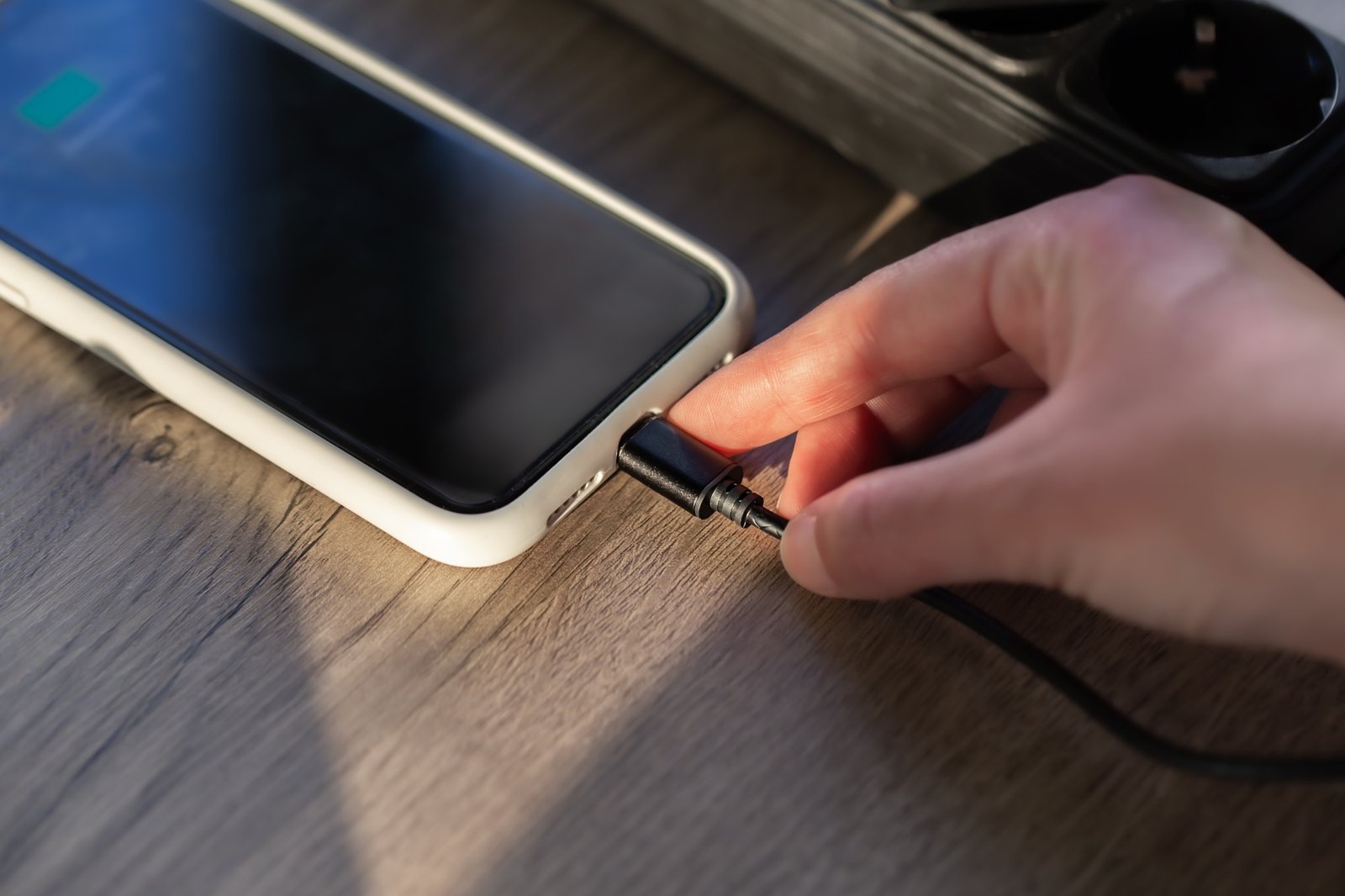
Android ist kein einheitliches System. Dahinter stecken Geräte von Samsung, Google, Xiaomi, OnePlus, Motorola und dutzenden weiteren Herstellern – alle mit leicht unterschiedlicher Software, unterschiedlichen Einstellungsmenüs und unterschiedlichen Eigenheiten. Trotzdem folgt die Fehlersuche bei Ladeproblemen einem klaren Ablauf, der für praktisch alle Android-Geräte gilt.
Wer diesen Ablauf kennt, kann die meisten Ladeprobleme in wenigen Minuten selbst einkreisen.
Schritt 1: Die Ladekette von außen nach innen prüfen
Bevor man am Gerät selbst etwas verändert, lohnt sich der Blick auf alles, was außen liegt.
Kabel tauschen. Das Kabel ist die häufigste Ursache für Ladeprobleme – und der Test kostet nichts. Ein anderes Kabel einstecken. Wenn das Handy damit lädt, war das Kabel das Problem.
Netzteil wechseln. Dasselbe Prinzip. Ein anderes Netzteil ausprobieren, idealerweise eines, das für das Gerät passt. Wenn das Handy jetzt lädt oder schneller lädt als zuvor, war der Adapter das Problem.
Ladebuchse reinigen. Fussel und Staub im USB-C-Anschluss können verhindern, dass das Kabel vollständig einrastet. Ein Zahnstocher und zwei Minuten reichen in vielen Fällen aus. Der Artikel zur Ladebuchse reinigen erklärt den genauen Vorgang.
Steckdose wechseln. Nicht jede Steckdose liefert saubere Spannung. Kurz eine andere Steckdose ausprobieren – direkt an der Wand, ohne Verlängerungskabel.
Schritt 2: Erzwungener Neustart
Wenn die Hardware-Komponenten alle in Ordnung sind und das Handy trotzdem nicht lädt, liegt das Problem möglicherweise im System.
Bei den meisten Android-Geräten: Einschalttaste und Lautstärke-runter gleichzeitig etwa 10 Sekunden halten, bis das Gerät vibriert oder das Herstellerlogo erscheint. Danach normal starten lassen.
Bei Samsung Galaxy: dieselbe Kombination. Bei anderen Herstellern kann die Tastenkombination leicht abweichen – im Zweifel kurz im Handbuch oder beim Hersteller nachschlagen.
Kein Datenverlust, kein Zurücksetzen – nur ein erzwungener Neustart. Mehr dazu im Artikel zum Hard Reset bei Ladeproblemen.
Schritt 3: Einstellungen prüfen
Android-Geräte haben verschiedene Einstellungen, die das Laden beeinflussen:
Schnellladen aktiv? Bei Samsung unter Einstellungen → Gerätepflege → Akku → weitere Akkueinstellungen. Bei anderen Herstellern ähnlich, manchmal direkt unter Einstellungen → Akku. Falls deaktiviert, lädt das Gerät nur mit Standardgeschwindigkeit – auch mit passendem Netzteil.
Energiesparmodus? Bei aktivem Energiesparmodus drosseln manche Android-Geräte auch die Ladegeschwindigkeit. Kurz prüfen und ggf. deaktivieren.
Akkuschutz-Einstellungen? Manche Hersteller bieten eine Funktion, die das Laden bei 80 oder 85 Prozent begrenzt. Das ist gut für den Akku, kann aber verwirren, wenn man jeden Morgen 100 Prozent haben möchte.
Schritt 4: Tiefentladung als Sonderfall
Wenn das Handy komplett leer ist und gar nicht reagiert – kein Ladeblitz, kein Bildschirm – könnte eine Tiefentladung vorliegen. In diesem Fall einfach mindestens 20 bis 30 Minuten am Wandnetzteil lassen, bevor man etwas anderes versucht. Der Akku muss erst ein Mindestladeniveau erreichen, bevor das Gerät wieder reagiert.
Den vollständigen Hintergrund dazu erklärt der Artikel zur Tiefentladung beim Handy.
Schritt 5: Wenn nichts hilft
Falls alle bisherigen Schritte keine Verbesserung gebracht haben, wird das Problem tiefer liegen – entweder an der Ladeelektronik auf der Platine, an einem defekten Akku oder an einer mechanisch beschädigten Buchse. Das sind Fälle für eine Werkstatt mit entsprechender Diagnosemöglichkeit.
Vor einem Werkstattbesuch lohnt es sich, die Akkugesundheit zu prüfen, falls das Gerät noch einschaltbar ist. Wie das geht, steht im Artikel zur Akkugesundheit prüfen.